
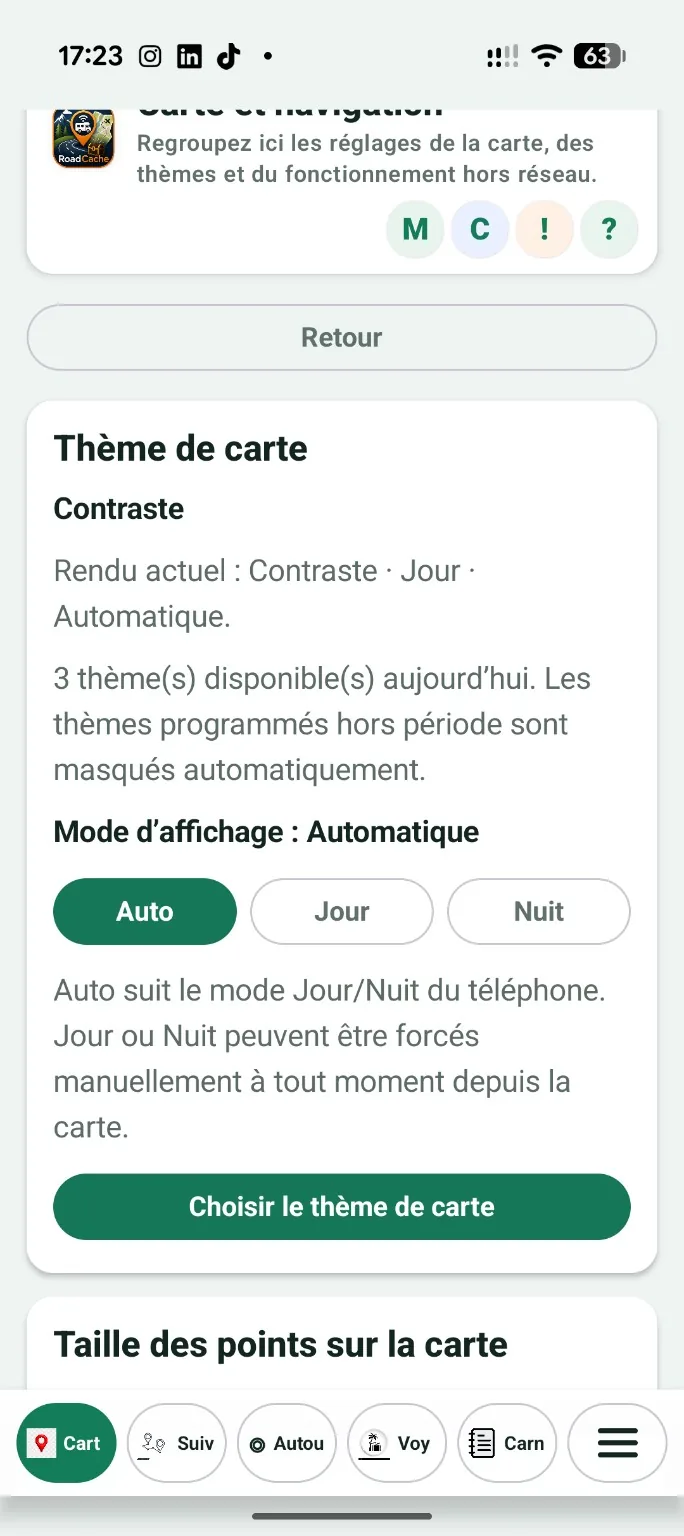
RoadCache peut utiliser plusieurs themes de carte. Chaque theme contient une palette Jour et une palette Nuit. Certains themes sont permanents, d autres sont programmes pour une periode et disparaissent automatiquement lorsqu ils ne sont plus actifs.
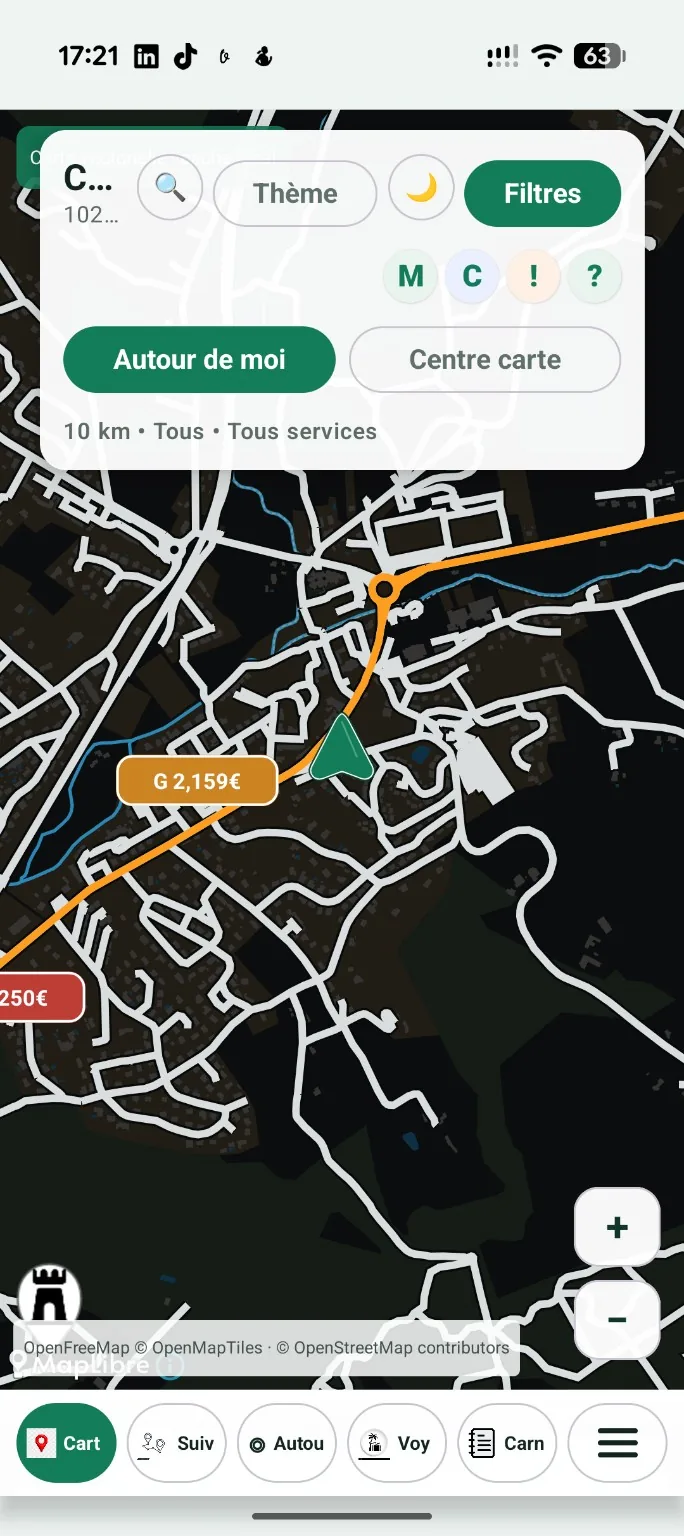
En mode Automatique Jour / Nuit, RoadCache choisit le rendu adapte. Vous pouvez toutefois forcer manuellement Jour ou Nuit a tout moment depuis le petit bouton A / soleil / lune de la carte, puis revenir sur Auto. Le choix est memorise. Si un theme ne fournit pas d icone de suivi, l application conserve la fleche ou le vehicule habituel.
Guide pas à pas
Étapes
- 1
Ouvrez Menu > Carte et navigation.
- 2
Dans Theme de carte, appuyez sur Choisir le theme de carte.
- 3
Selectionnez un theme disponible.
- 4
Choisissez Auto, Jour ou Nuit dans Carte et navigation, ou utilisez directement le petit bouton A / soleil / lune sur la carte.
- 5
Le rendu change immediatement sans fermer la carte.
Ouvrir le dépannage
Problèmes fréquents
Un theme a disparu
Il peut s agir d un theme programme dont la periode est terminee.
L icone du vehicule ne change pas
Le theme ne fournit peut-etre pas d icone. RoadCache conserve alors votre icone habituelle.
Le rendu nuit ne s affiche pas
Appuyez sur le bouton A / soleil / lune et forcez Nuit. Pour revenir au comportement automatique, repassez sur A.