
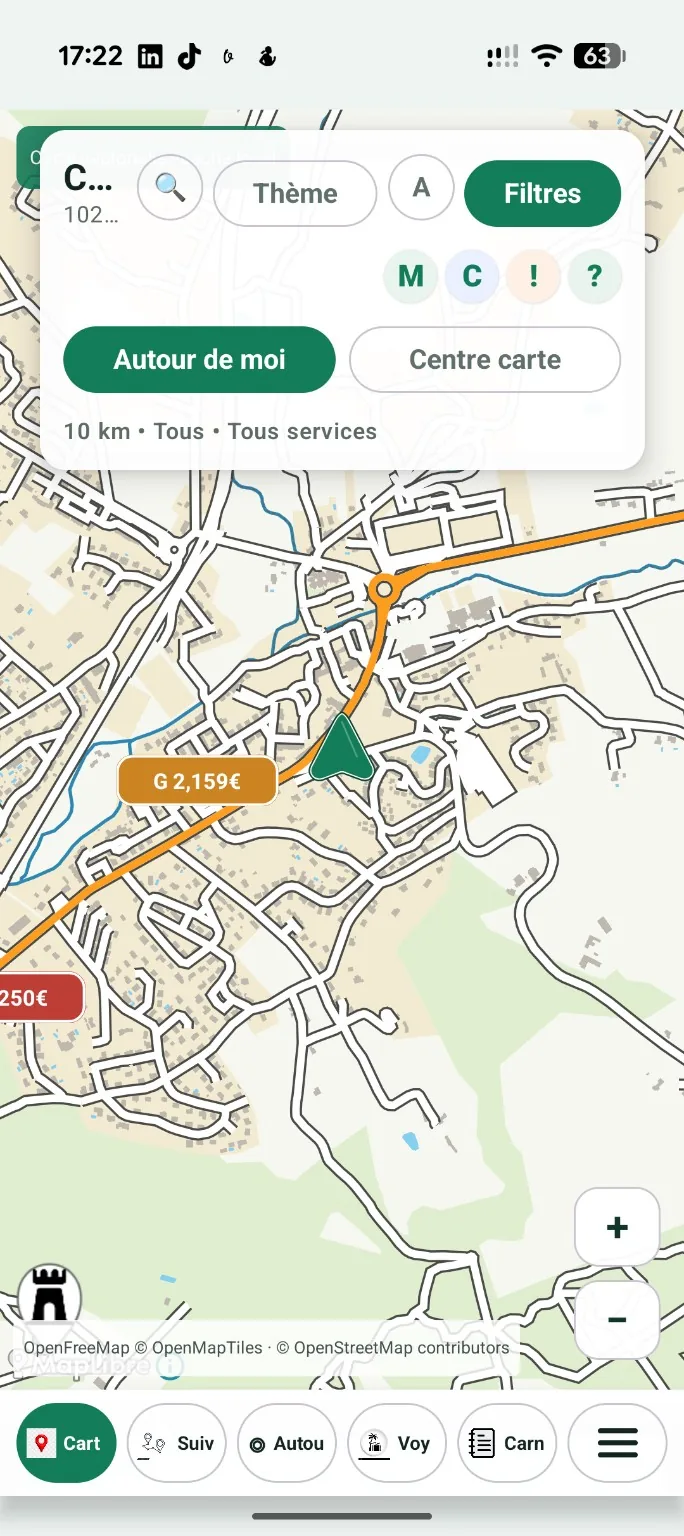
La carte Android affiche votre position, les POI RoadCache et, si vous les activez, les stations-service avec leurs prix. Le bouton de recentrage replace la carte sur votre position. La loupe permet de rechercher une ville ou un code postal : apres selection, la carte se centre sur cette ville et charge les donnees de la zone.
RoadCache utilise d abord le cache local. Lorsqu une nouvelle tuile vectorielle arrive, la carte se rafraichit automatiquement sans devoir quitter puis rouvrir l ecran.
Guide pas à pas
Étapes
- 1
Appuyez sur Carte dans la barre du bas.
- 2
Utilisez la loupe pour rechercher une ville ou un code postal, puis choisissez le bon resultat.
- 3
Utilisez le recentrage pour revenir sur votre position apres un deplacement manuel de la carte.
- 4
Touchez un POI ou une station-service pour ouvrir sa fiche.
- 5
Utilisez GPS / Y aller dans une fiche compatible pour ouvrir une application de navigation externe.
- 6
Ouvrez Menu > Carte et navigation pour modifier les reglages de la carte.
Ouvrir le dépannage
Problèmes fréquents
La carte reste vide quelques secondes dans une nouvelle zone
Laissez le telechargement se terminer. Les nouvelles tuiles doivent apparaitre automatiquement des leur arrivee dans le cache.
Une ville ne se charge pas
Verifiez la connexion, relancez la recherche puis choisissez un resultat dans la liste.
La carte ne revient pas sur moi
Appuyez sur le bouton de recentrage.
Les POI ne changent pas apres un filtre
Attendez le nouveau chargement de la zone ou utilisez Actualiser.